
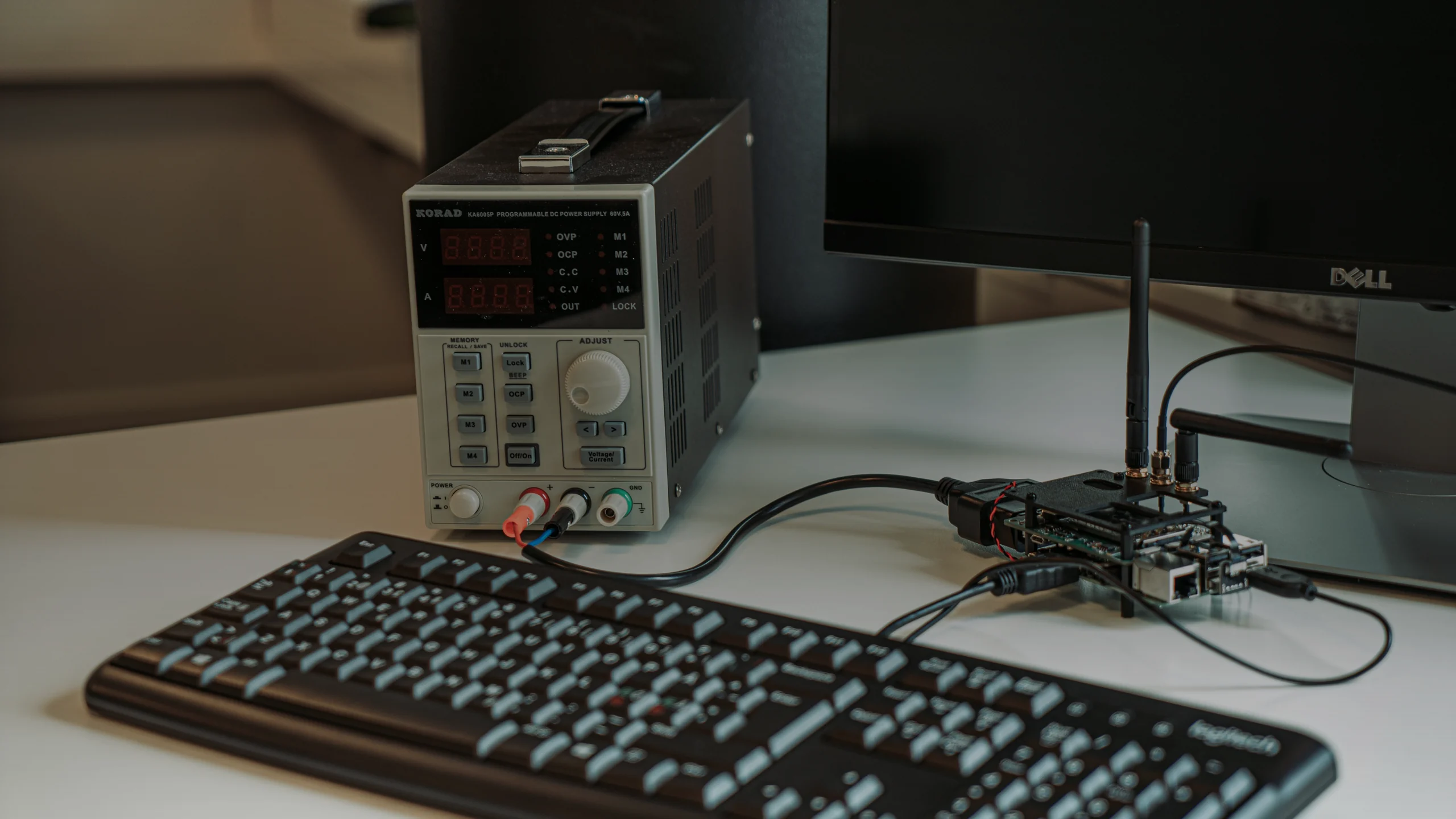
Raspberry Pi OS est le système officiel des cartes Raspberry Pi, bâti sur Debian. Il existe en trois éditions (Lite, Desktop, Full), en 32 et 64 bits, et s’écrit sur une carte microSD avec Raspberry Pi Imager. Pour un premier montage, la Desktop ou la Lite sur une carte de 32 ou 8 Go suffisent ; les systèmes dédiés (domotique, rétrogaming) viennent ensuite.
Une carte Raspberry Pi sans système ne fait rien. Tout commence donc par le choix de ce qu’on écrit sur la carte mémoire, et ce choix pèse sur la suite : place disponible, vitesse, outils présents d’office.
Raspberry Pi OS est la réponse par défaut. Cette page explique ses éditions, ses versions, la manière de l’installer, et les cas où un autre système fait mieux. C’est la porte d’entrée de la rubrique Raspberry Pi du site.
Ce que recouvre le nom « Raspberry Pi OS »
Raspberry Pi OS est une distribution Linux fondée sur Debian. La documentation officielle la présente ainsi : un système pensé pour les cartes de la fondation, avec un bureau graphique et un mode en ligne de commande seule.
Le nom est récent. Wikipédia rappelle que le système s’appelait Raspbian, mot-valise de « Raspberry Pi » et « Debian », avec une première version datée de septembre 2013 sur Debian 7 (Wheezy). La fondation a adopté le nom actuel en 2020, au moment de la sortie du Raspberry Pi 4 de 8 Go.
Beaucoup de tutoriels plus anciens parlent encore de Raspbian. Leurs commandes restent souvent valables, mais les chemins de fichiers ont changé : le fichier de configuration du démarrage, config.txt, se trouve aujourd’hui dans /boot/firmware/. Une consigne qui l’attend ailleurs date d’avant ce changement.
Le système n’est pas réservé aux cartes. La fondation publie aussi une image Raspberry Pi Desktop pour PC et Mac, une image x86 en 64 bits fondée sur Debian 13, qui fait 2 637 Mo. Elle ne se grave pas sur une carte Pi.
Desktop, Full ou Lite : les trois éditions
Le site officiel propose trois éditions du même système. Elles se distinguent par les logiciels déjà installés, donc par le poids.
- Raspberry Pi OS (Desktop) : le bureau avec les logiciels de base, dont le navigateur Chromium, Firefox, VLC et l’éditeur Python Thonny. C’est l’édition recommandée dans Imager.
- Raspberry Pi OS Full : le même bureau, plus LibreOffice, KiCad, Scratch et d’autres applications.
- Raspberry Pi OS Lite : aucune interface graphique, uniquement la ligne de commande. Elle convient aux serveurs sans écran, aux systèmes embarqués et aux anciens modèles.
Les tailles relevées sur la page des systèmes d’exploitation de raspberrypi.com, pour la version 64 bits actuelle, donnent une idée nette de l’écart.
| Édition (64 bits, Debian 13) | Téléchargement | Espace sur la carte |
|---|---|---|
| Lite | 525 Mo | 2 936 Mo |
| Desktop | 1 301 Mo | 6 432 Mo |
| Full | 1 969 Mo | 9 504 Mo |

La colonne de droite compte autant que celle du milieu. L’édition Lite occupe moins de 3 Go une fois installée, la Full près de 9,5 Go. Sur une petite carte, ce n’est pas un détail.
Un robot, une sonde ou un serveur domestique n’ont pas besoin de bureau. Lite démarre plus vite, laisse la mémoire au programme et se pilote à distance. Rien n’empêche d’ajouter un bureau plus tard avec le gestionnaire de paquets.
32 ou 64 bits, selon le modèle
Chaque édition existe en deux architectures. La version 64 bits vise les cartes récentes ; la 32 bits reste compatible avec tout le catalogue.
La documentation donne des exemples : le 64 bits pour les Raspberry Pi 3, 4 et 5, le 32 bits pour le Pi d’origine, le Pi 2 et le Pi Zero. La page des images est plus précise. Les images 64 bits courantes annoncent la compatibilité avec les Pi 3B, 3B+, 3A+, 4B, 400, 5, 500, 500+, les modules de calcul CM3, CM3+, CM4, CM4S, CM5 et le Zero 2 W.
Les images 32 bits annoncent « tous les modèles ». Un vieux Pi Zero ou un Pi 1 n’a donc pas d’autre choix que celle-ci.
Trixie ou Legacy : quelle version de Debian ?
La page officielle liste deux générations. La version courante repose sur Debian 13 (« trixie ») avec le noyau Linux 6.18. La version « Legacy » reste sur Debian 12 (« bookworm »), noyau 6.12. Toutes les images listées portent la date du 6 octobre 2026.
| Génération | Debian | Noyau | Modèles couverts (32 bits) |
|---|---|---|---|
| Courante | 13 (trixie) | 6.18 | tous |
| Legacy | 12 (bookworm) | 6.12 | Zero, Zero W, 1A+, 1B+, 2B, 3B, 3B+, 3A+, 4B, 400, CM1, CM3, CM3+, CM4, CM4S, Zero 2 W |
Pour un montage neuf, la version courante est le choix naturel. La Legacy a un intérêt précis : retrouver l’environnement exact d’un projet ou d’un tutoriel écrit pour bookworm, quand une bibliothèque ne suit pas encore.
Les deux versions ne se mélangent pas à la légère. La documentation recommande, pour passer d’une version majeure à la suivante, de repartir d’une image neuve plutôt que de mettre à jour sur place.
Quelle carte microSD, quelle alimentation ?
Le support compte autant que le système. La documentation de démarrage recommande au minimum 32 Go pour les éditions Desktop et Full, et 8 Go pour Lite. Elle conseille de prendre plus quand c’est possible, de préférer un support rapide en lecture et en écriture, et de passer par une carte officielle en cas de doute.
Deux limites techniques : les cartes de moins de 2 To sont prises en charge, et certains vieux modèles (Zero, Pi 1, premiers Pi 2) ne démarrent que depuis une partition de démarrage de 256 Go au plus. Dans la pratique, on n’en approche jamais.
La microSD est le support le plus courant. Certains modèles récents démarrent aussi depuis une clé ou un disque USB, depuis le réseau (PXE) ou depuis un disque NVMe sur le bus PCIe. Ce choix se règle avant l’assemblage.
L’alimentation est l’autre piège. Les valeurs recommandées par la fondation, mesurées à la prise, laissent de la marge pour la chute de tension dans le câble.
| Modèle | Tension et courant | Bloc conseillé |
|---|---|---|
| Pi 500+ | 5 V, 5 A | USB-C 27 W |
| Pi 5 et Pi 500 | 5 V, 5 A | USB-C 27 W |
| Pi 4 modèle B et Pi 400 | 5 V, 3 A | USB-C 15 W |
| Pi 3, Pi 2, Pi 1, tous les Zero | 5 V, 2,5 A | Micro USB 12,5 W |
La documentation précise qu’avec une alimentation limitée à 3 A, le Pi 5 bride les périphériques USB à 600 mA. Un disque dur externe ou un module un peu gourmand peut alors se comporter bizarrement sans qu’aucun message ne l’explique.
Installer avec Raspberry Pi Imager
L’outil officiel d’écriture se nomme Raspberry Pi Imager. Il existe pour Windows, pour macOS, pour Linux (en AppImage, architecture x86_64) et dans les paquets de Raspberry Pi OS lui-même, par sudo apt install rpi-imager. Il faut un ordinateur avec un lecteur de cartes et une carte microSD.
Le déroulé suit les onglets du logiciel.
- Dans l’onglet Appareil, choisir le modèle de carte.
- Dans l’onglet Système, choisir l’édition, ou « Use Custom » pour une image déjà téléchargée.
- Dans l’onglet Stockage, désigner la carte. L’option qui exclut les disques système doit rester cochée, sans quoi on risque d’effacer le disque de l’ordinateur.
- Dans l’onglet de personnalisation, régler les options décrites plus bas.
- Écrire. Tout le contenu de la carte est effacé.

La personnalisation est facultative mais précieuse, surtout sans écran. Elle permet de fixer le nom de la machine (lettres, chiffres et tirets seulement), le fuseau horaire et la disposition du clavier à partir d’une capitale, le nom d’utilisateur (en minuscules) et son mot de passe, le réseau Wi-Fi, y compris un réseau masqué, et l’activation de SSH par mot de passe ou par clé publique.
Une fois la carte écrite et la machine allumée, la carte est joignable à l’adresse nom-de-machine.local (ou .lan) grâce à la résolution de noms mDNS. Si on saute la personnalisation, le système pose les mêmes questions au premier démarrage.
Premier démarrage, avec ou sans écran
La carte s’allume dès qu’elle reçoit du courant (sauf réglage contraire de l’EEPROM sur un Pi 5). Une diode d’état s’allume, et si un écran est branché, l’écran de démarrage peut rester plusieurs minutes avant le bureau lors du premier lancement.
Avec le Wi-Fi renseigné dans Imager, la carte tente de se connecter seule. Sinon, un câble réseau fait l’affaire.
Sans écran, deux accès à distance existent d’emblée : SSH, ou Raspberry Pi Connect, que la fondation propose d’activer dans la personnalisation. Le partage d’écran VNC s’active ensuite, sur les éditions avec bureau.
Pour régler le reste, l’outil en mode texte s’ouvre avec sudo raspi-config. On se déplace avec les flèches, on valide avec Entrée, on sort par « Finish ». On y retrouve le nom de la machine, les options d’affichage et des réglages réseau avancés.
Mettre à jour sans tout casser
La recette officielle tient en deux commandes : sudo apt update, puis sudo apt full-upgrade. La documentation préfère full-upgrade à upgrade.
Avant de lancer, on regarde la place libre avec df -h : une mise à jour qui manque d’espace s’interrompt à mi-chemin, ce qui laisse un système bancal.
Il existe aussi un outil nommé rpi-update. La documentation le réserve aux développeurs et aux testeurs, car il installe des micrologiciels préliminaires, et ne le recommande pas pour la maintenance courante.
Dernier point : pour changer de version majeure, par exemple passer de bookworm à trixie, la fondation conseille une installation propre à partir d’une image neuve. Sauvegarder ses fichiers avant, c’est donc la vraie précaution.
Quelle combinaison pour quel projet ?
Les chiffres précédents se recoupent en quatre profils types. Le tableau applique les recommandations officielles, il ne remplace pas la lecture de la fiche de votre modèle.
| Projet | Édition | Carte | Alimentation |
|---|---|---|---|
| Robot ou sonde sans écran sur Pi 4 | Lite, 64 bits | 8 Go mini | 5 V, 3 A (USB-C 15 W) |
| Poste de bureau sur Pi 5 | Desktop, 64 bits | 32 Go mini | 5 V, 5 A (USB-C 27 W) |
| Vieux Pi Zero ou Pi 1 recyclé | Lite, 32 bits | 8 Go mini | 5 V, 2,5 A (micro USB) |
| Atelier d’électronique (KiCad, Scratch) | Full, 64 bits | 32 Go mini, 9,5 Go occupés | selon le modèle |
La dernière ligne rappelle un point simple : l’édition Full occupe près de 9,5 Go avant le premier projet. Une carte de 16 Go se remplit vite avec elle, et celle de 32 Go laisse enfin de la place aux fichiers de travail.
Quand changer de système
Raspberry Pi OS sert à tout faire, mais certains usages gagnent à partir d’un système taillé pour eux. Deux d’entre eux ont des prérequis publiés que je peux citer.

Home Assistant, la plateforme de domotique, propose son propre système, Home Assistant OS. Il tourne sur Raspberry Pi 4 et Raspberry Pi 5, chacun avec son image, et demande au moins 2 Go de mémoire vive. La documentation exige une carte d’au moins 32 Go, idéalement de classe A2, et un câble Ethernet pour l’installation. On le choisit depuis Imager, dans les systèmes dédiés, rubrique domotique.
Pi-hole, le filtre DNS de réseau, suit une autre logique. Il s’installe sur un système existant : sa liste de systèmes pris en charge inclut Raspberry Pi OS, Debian, Ubuntu, Fedora et quelques autres. Il demande 512 Mo de mémoire vive, 2 Go d’espace libre (4 Go conseillés) et une adresse IP fixe, qu’une réservation DHCP peut fournir. La page précise qu’il n’est pas limité aux cartes Pi.
Pour le rétrogaming, le multimédia et le stockage en réseau, il existe des systèmes entiers : RetroPie, Batocera et Recalbox pour les consoles anciennes, LibreELEC pour le centre multimédia, OpenMediaVault pour un serveur de fichiers. Ils font chacun l’objet d’un choix à part, qui dépend du modèle de carte et du disque.
Où aller ensuite sur le site
Une fois le système en place, la suite dépend du projet. Un Pi sert souvent de cerveau à un montage dont les capteurs et actionneurs sont décrits ailleurs.
- Pour piloter des articulations de robot depuis un Pi, voir les servomoteurs Dynamixel et leurs adaptateurs USB.
- Pour lire un capteur de distance par liaison série, la page sur le lidar du Neato XV-11 détaille le principe.
- Pour les cartes plus légères, sans système complet, la rubrique Arduino et ESP32 prend le relais.
- Pour les pièces et les modules autour de la carte, la rubrique composants et capteurs les range par famille.
- Pour un exemple d’usage en compétition, la Coupe de France de robotique laisse la place aux mini-ordinateurs.
- Pour fabriquer des supports ou des boîtiers, l’imprimante 3D pliable FoldaRap sert d’exemple de machine à monter soi-même.
Si vous soudez vous-même des modules sur vos cartes, la page sur la soudure d’un BGA à la main explique les limites du travail à la maison. Et pour savoir qui écrit ici, la page À propos présente la rédaction.
Questions fréquentes
Raspberry Pi OS est-il gratuit ?
Oui, le système se télécharge sur le site officiel de la fondation et Raspberry Pi Imager l’écrit sur la carte. Les seuls frais sont la carte mémoire et l’alimentation.
Raspbian et Raspberry Pi OS, est-ce la même chose ?
C’est le même système sous deux noms. Raspbian est l’ancien nom, repris de Debian. Le nom actuel date de 2020, au lancement du Pi 4 de 8 Go.
Quelle taille de carte microSD prendre ?
La documentation recommande au minimum 32 Go pour les éditions avec bureau et 8 Go pour Lite. Prendre davantage laisse de la marge pour les projets.
Quelle édition choisir pour un robot sans écran ?
Lite, en général : pas de bureau, moins de place occupée, et un accès par SSH. On active SSH et le Wi-Fi dans la personnalisation d’Imager avant d’écrire la carte.
Faut-il choisir le 32 ou le 64 bits ?
Le 64 bits pour les Pi 3, 4 et 5. Le 32 bits pour les modèles plus anciens (Pi 1, Pi 2, Zero) ou si un logiciel l’exige. Le 32 bits fonctionne sur tous les modèles.
Comment mettre à jour Raspberry Pi OS ?
Avec sudo apt update puis sudo apt full-upgrade, après un contrôle de l’espace libre avec df -h. Pour une nouvelle version majeure, une image neuve est préférable.
Peut-on installer Pi-hole sur Raspberry Pi OS ?
Oui, Raspberry Pi OS figure dans les systèmes pris en charge par Pi-hole, qui demande 512 Mo de mémoire vive, de 2 à 4 Go d’espace libre et une adresse IP fixe.
Page des systèmes d’exploitation : raspberrypi.com, systèmes d’exploitation (éditions, tailles, compatibilités, consultée le 30 octobre 2026). Documentation officielle de Raspberry Pi (démarrage, alimentation, mise à jour, raspi-config). Documentation de Home Assistant (installation sur Raspberry Pi) et de Pi-hole (prérequis). Wikipédia, article « Raspberry Pi OS » (historique et nom).

Technicien en électronique, encadrant de club robotique — qui écrit ici.