
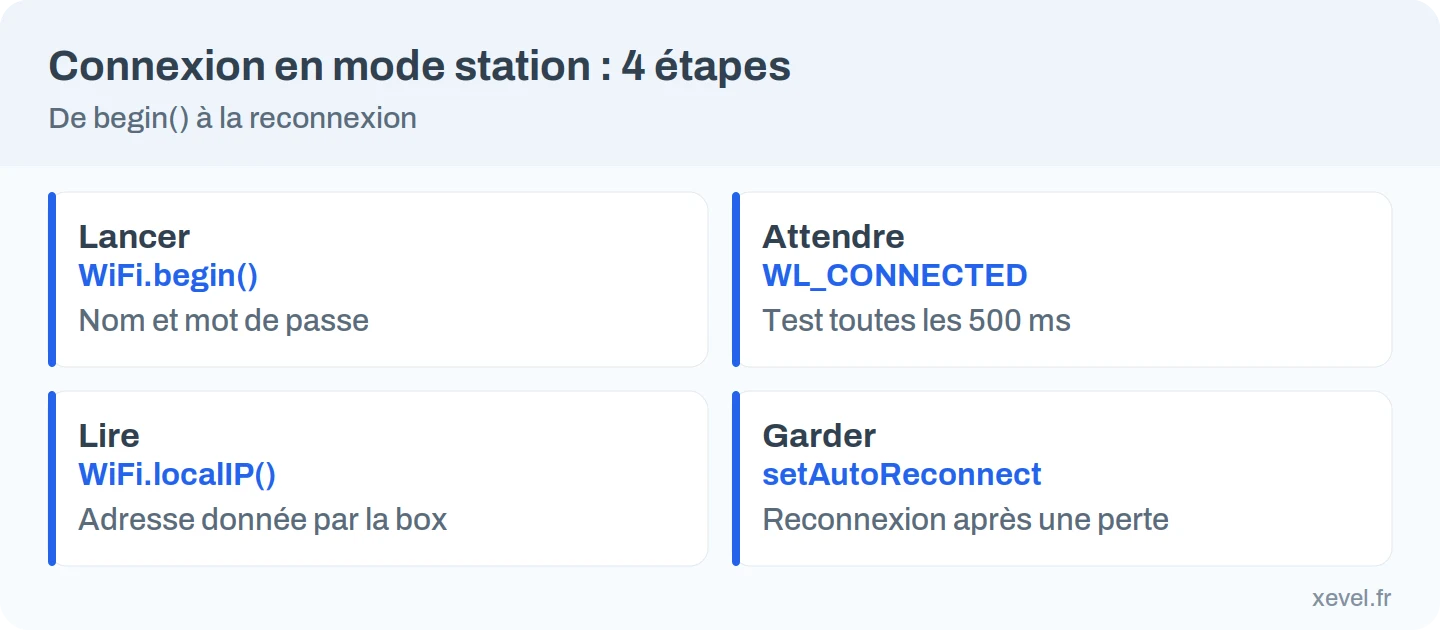
WiFi.begin() avec le nom du réseau et son mot de passe, attendre l’état WL_CONNECTED, puis lire l’adresse avec WiFi.localIP(). Le mode station rejoint la box, le mode point d’accès crée un réseau (4 connexions simultanées par défaut). Si la liaison échoue, le réseau 5 GHz, un chiffrement inférieur à WPA2 ou un nom mal saisi sont les premières pistes à tester.Un ESP32 se connecte à un réseau Wi-Fi avec une seule fonction, WiFi.begin(), suivie d’une boucle qui attend que la liaison soit établie. Le code tient en dix lignes. Tout le reste de ce guide sert à comprendre pourquoi ces dix lignes échouent parfois, et à les rendre fiables.
Comment connecter un ESP32 à sa box ?
Le Wi-Fi de l’ESP32 est géré par la bibliothèque WiFi.h, livrée avec l’extension ESP32 pour l’environnement Arduino. Elle prend en charge le protocole 802.11b/g/n. Pour rejoindre une box, la carte travaille en mode station, c’est-à-dire comme un ordinateur ou un téléphone.
#include <WiFi.h>

const char* ssid = "NOM_DU_RESEAU";
const char* password = "MOT_DE_PASSE";

void setup() {
  Serial.begin(115200);
  WiFi.begin(ssid, password);
  while (WiFi.status() != WL_CONNECTED) {
    delay(500);
    Serial.print(".");
  }
  Serial.println();
  Serial.print("Adresse IP : ");
  Serial.println(WiFi.localIP());
}

void loop() {
}
Chaque bloc a un rôle précis. La première ligne importe la bibliothèque, les deux constantes portent le nom du réseau et son mot de passe, et Serial.begin(115200) ouvre la liaison avec l’ordinateur. L’appel à WiFi.begin() déclenche la tentative, puis la boucle while interroge l’état toutes les 500 ms jusqu’à WL_CONNECTED.
La boucle loop() reste vide parce que ce premier essai ne fait rien d’autre que se connecter. Dans un vrai montage, c’est elle qui lira un capteur ou enverra une requête, une fois l’adresse obtenue. Le programme fonctionne tel quel, à condition de remplacer les deux constantes.
Une fois le programme téléversé, ouvrez le moniteur série à 115200 bauds. Des points s’affichent toutes les demi-secondes pendant la tentative, puis l’adresse attribuée par la box apparaît. Si les points défilent sans fin, passez directement à la section sur les échecs.
Gardez les identifiants hors du code que vous partagez. Un fichier d’en-tête séparé, par exemple secrets.h, qui porte les deux constantes et reste exclu de vos dépôts, évite de publier votre mot de passe par mégarde.
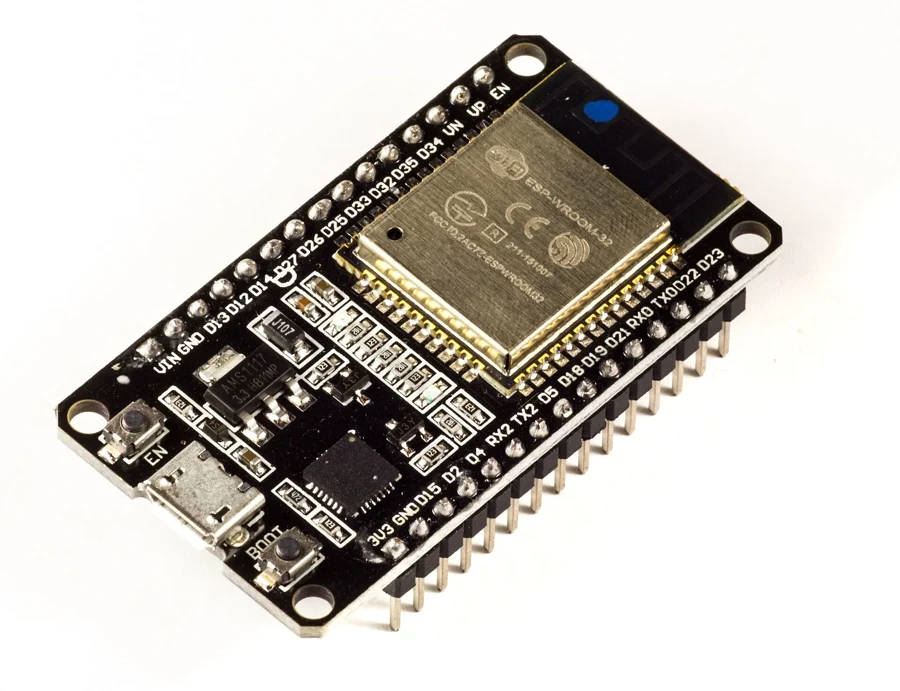
Station ou point d’accès : les deux modes du Wi-Fi
L’API Wi-Fi distingue deux rôles. En mode station (STA), la carte se connecte à un point d’accès existant, ce qui est nécessaire pour atteindre Internet. En mode point d’accès (AP, ou Soft-AP), c’est elle qui fournit le réseau et d’autres appareils s’y connectent.
| Mode | Rôle de la carte | Fonction d’entrée | Usage typique |
|---|---|---|---|
| Station | Client de la box | WiFi.begin() |
Accès à Internet |
| Point d’accès | Fournit un réseau | WiFi.softAP() |
Serveur web local |
Le choix dépend du projet. Un capteur qui envoie ses mesures sur le réseau domestique utilise la station ; un robot qu’on pilote depuis un téléphone, sans box à proximité, peut créer son propre réseau.
Le Bluetooth répond à un besoin voisin, la liaison directe avec un téléphone, mais il suit d’autres règles selon la puce : l’article sur le Bluetooth sur ESP32 détaille Classic, BLE et premier montage.
Puces et bandes de fréquence : ce qu’un ESP32 sait faire
Toutes les puces de la famille ne se valent pas côté Wi-Fi. L’ESP32 d’origine parle le Wi-Fi 802.11 b/g/n. L’ESP32-S2 et l’ESP32-C3 restent sur la bande des 2,4 GHz, et l’ESP32-C6 passe au Wi-Fi 6 sur cette même bande.
Les débits maximaux cités varient aussi. L’ESP32-C2 plafonne à 72,2 Mb/s sur une largeur de bande de 20 MHz, et l’ESP32-C3 monte à 150 Mb/s grâce à une largeur de 40 MHz en 802.11n. Pour envoyer quelques mesures de capteur, ces chiffres importent peu ; pour diffuser un flux, ils fixent le plafond.
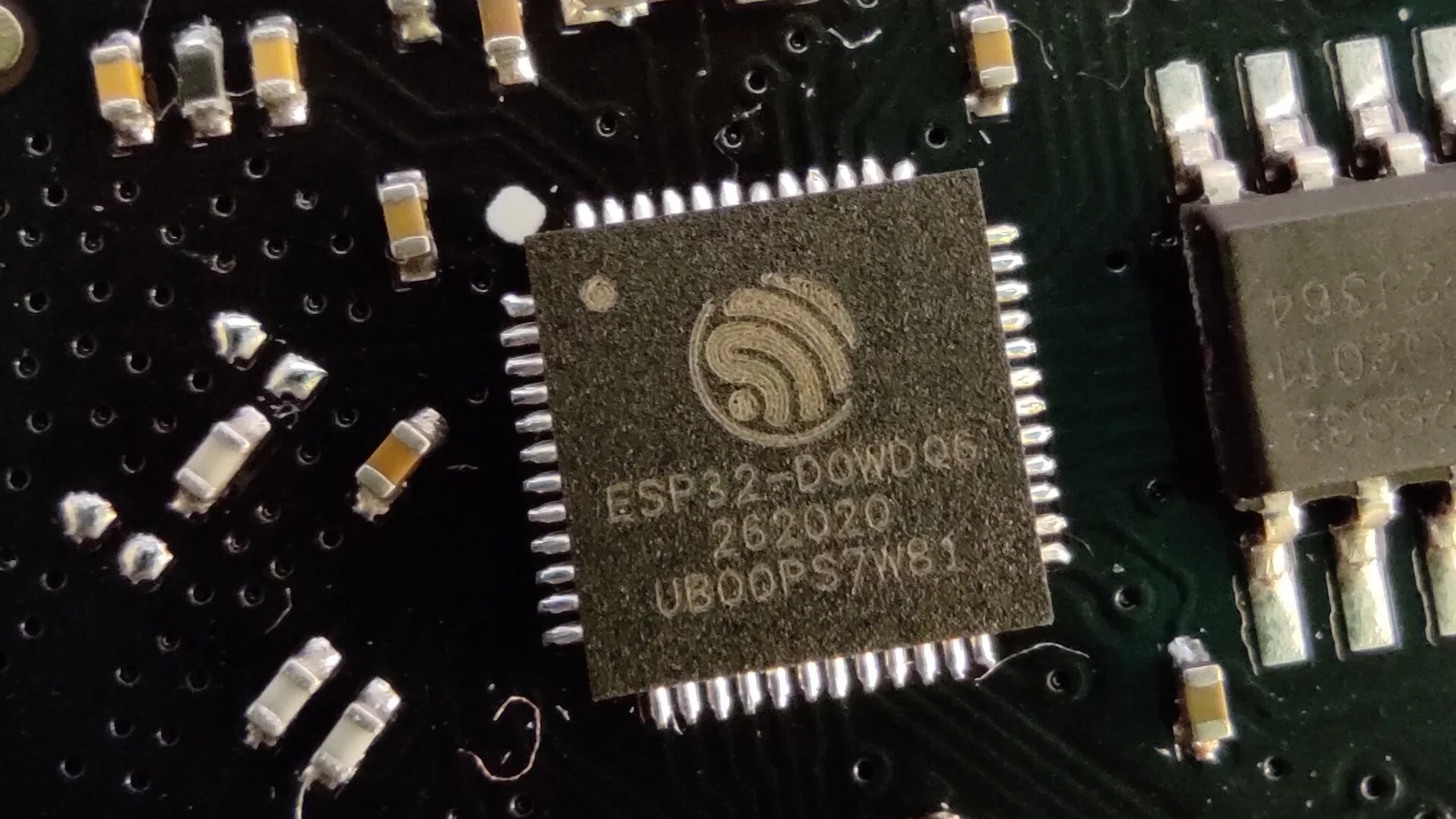
Le cas qui surprend le plus est celui du 5 GHz. Parmi ces puces, seul l’ESP32-C5 gère la double bande, avec le Wi-Fi 6 en 2,4 et 5 GHz. L’ESP32-P4, lui, gère l’Ethernet mais n’a aucun réseau sans fil.
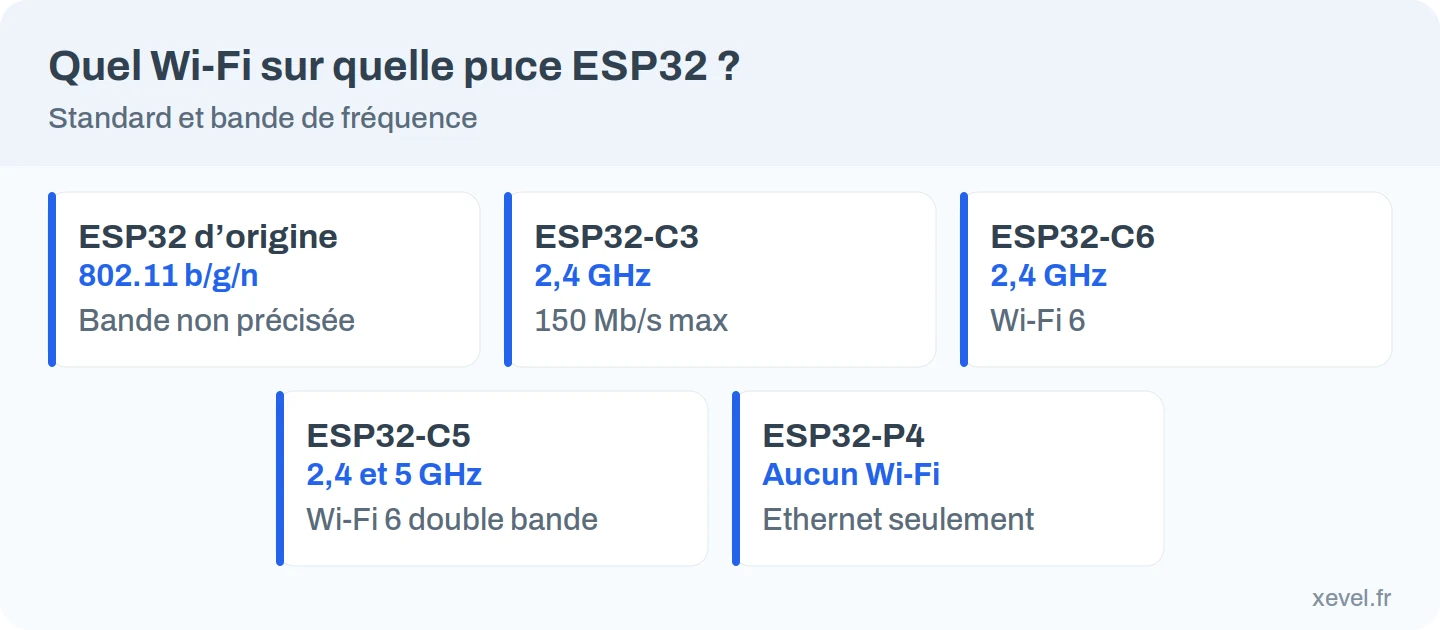
Concrètement, une carte vendue avec une puce sans 5 GHz ne verra jamais un réseau qui n’émet que sur cette bande, alors relevez la référence de la puce imprimée sur le module avant d’accuser le code. La fiche sur l’Arduino Nano et ses cartes voisines présente aussi des versions à puce ESP32.
Vérifier l’état de la connexion et lire l’adresse IP
La fonction WiFi.status() renvoie l’état courant, et WL_CONNECTED signale une connexion réussie. La fonction WiFi.isConnected() existe aussi, qui répond par vrai ou faux. L’adresse IP donnée par la box se lit avec WiFi.localIP().
Avant de tenter une connexion, un balayage des réseaux visibles évite bien des erreurs. La fonction WiFi.scanNetworks() lance la recherche, et getNetworkInfo() renvoie pour chaque réseau son nom, son type de chiffrement, son niveau de signal (RSSI), son identifiant BSSID et son canal. Si le nom de votre box n’apparaît pas, le problème ne vient pas du mot de passe.
- Appeler
WiFi.scanNetworks()et attendre la fin du balayage. - Afficher le nom et le canal de chaque réseau trouvé.
- Comparer avec le nom exact de votre box, majuscules comprises.
- Libérer la mémoire avec
WiFi.scanDelete(), qui efface le dernier résultat de la RAM.
int n = WiFi.scanNetworks();
for (int i = 0; i < n; i++) {
  Serial.print(WiFi.SSID(i));
  Serial.print(" | canal ");
  Serial.print(WiFi.channel(i));
  Serial.print(" | signal ");
  Serial.println(WiFi.RSSI(i));
}
WiFi.scanDelete();
La valeur renvoyée par scanNetworks() est le nombre de réseaux trouvés. Les accesseurs SSID(i), channel(i) et RSSI(i) lisent ensuite chaque ligne du résultat. Le signal s’exprime en valeur négative, et plus il se rapproche de zéro, plus l’émetteur est proche ou puissant.
Par défaut, scanNetworks() ne montre pas les réseaux masqués et consacre 300 ms à chaque canal. Le balayage prend donc du temps : placez-le dans setup(), pas dans la boucle principale.
Deux méthodes existent pour suivre la connexion, et elles ne s’excluent pas : l’interrogation avec WiFi.status() convient à un programme linéaire qui attend d’être connecté avant de continuer, tandis que les événements, présentés plus bas, conviennent à un programme qui doit réagir aux coupures sans bloquer le reste.
Fixer l’adresse IP et donner un nom à la carte
L’adresse attribuée par la box peut changer d’un démarrage à l’autre. Pour retrouver la carte toujours à la même adresse, la fonction WiFi.config() impose une adresse fixe. Elle se place avant WiFi.begin() et reçoit l’adresse locale, la passerelle, le masque de sous-réseau, puis en option deux serveurs DNS.
IPAddress ip(192, 168, 10, 20);
IPAddress passerelle(192, 168, 10, 1);
IPAddress masque(255, 255, 255, 0);

WiFi.config(ip, passerelle, masque);
WiFi.begin(ssid, password);
Les valeurs ci-dessus sont un exemple : reprenez la plage de votre propre réseau, et choisissez une adresse qu’aucun autre appareil n’utilise.
Le nom de la carte dans la liste des appareils de la box se règle avec WiFi.setHostname(). Il ne doit pas dépasser 32 caractères, et la fonction doit être appelée avant WiFi.begin(). Sans nom choisi, la carte en reçoit un fabriqué à partir du type de puce et de son adresse MAC.
| Réglage | Valeur | Ce qu’il change |
|---|---|---|
Canal de begin() |
0 | Canal du réseau visé |
| Sécurité minimale | WPA2-PSK | Réseaux acceptés |
| Délai de connexion WiFiMulti | 5 000 ms | Attente de la connexion |
| Durée par canal du balayage | 300 ms | Temps de recherche |
| Longueur du nom de la carte | 32 caractères max. | Nom dans la box |
Le plus lourd de conséquences est la sécurité minimale, détaillée plus bas parmi les causes d’échec.
Cibler un canal ou un point d’accès précis
La fonction begin() accepte plus que le nom et le mot de passe. Trois paramètres facultatifs la complètent : le canal, l’identifiant BSSID du point d’accès visé, et l’option tryConnect, qui vaut vrai pour lancer la connexion tout de suite. Avec la valeur 0, le canal est laissé au choix de la carte.
Le BSSID sert dans une maison équipée de plusieurs répéteurs qui portent le même nom. En le passant à begin(), vous obligez la carte à rejoindre l’émetteur choisi plutôt qu’un autre émetteur du même nom. Le balayage fournit justement cet identifiant, avec le canal et le niveau de signal de chaque émetteur.
Pour un réseau ouvert, le mot de passe se remplace par NULL. Pour couper proprement, WiFi.disconnect() prend deux options : la première, vraie, éteint la radio Wi-Fi, et la seconde efface la configuration du point d’accès enregistrée dans la mémoire non volatile (NVS). Effacer cette configuration oblige la carte à repartir de zéro au démarrage suivant.
Cette précaution est utile quand une carte a déjà été configurée avec un ancien réseau. Le programme à événements plus bas commence lui aussi par WiFi.disconnect(true), comme l’exemple officiel, pour repartir d’un état propre.
Une connexion qui survit aux coupures de la box
La liaison peut tomber en cours de route, et la boucle d’attente du premier programme ne sert alors à rien. Deux outils règlent le problème. La fonction WiFi.setAutoReconnect(true) demande à la carte de se reconnecter seule après une perte, et WiFi.reconnect() force une nouvelle tentative à la demande.
Pour savoir ce qui se passe, l’API fournit un système d’événements. Un événement est envoyé quand la carte démarre le mode station, se connecte, perd la connexion ou obtient une adresse IP. Il suffit d’enregistrer une fonction avec WiFi.onEvent().
#include <WiFi.h>

const char* ssid = "NOM_DU_RESEAU";
const char* password = "MOT_DE_PASSE";

void surEvenement(WiFiEvent_t event, WiFiEventInfo_t info) {
  if (event == ARDUINO_EVENT_WIFI_STA_GOT_IP) {
    Serial.print("Connecte, adresse : ");
    Serial.println(IPAddress(info.got_ip.ip_info.ip.addr));
  } else if (event == ARDUINO_EVENT_WIFI_STA_DISCONNECTED) {
    Serial.print("Connexion perdue, motif : ");
    Serial.println(info.wifi_sta_disconnected.reason);
  }
}

void setup() {
  Serial.begin(115200);
  WiFi.disconnect(true);
  delay(1000);
  WiFi.onEvent(surEvenement);
  WiFi.setAutoReconnect(true);
  WiFi.begin(ssid, password);
}

void loop() {
  delay(1000);
}| Événement | Moment |
|---|---|
ARDUINO_EVENT_WIFI_STA_START |
Démarrage du mode station |
ARDUINO_EVENT_WIFI_STA_CONNECTED |
Liaison avec le point d’accès |
ARDUINO_EVENT_WIFI_STA_GOT_IP |
Adresse IP obtenue |
ARDUINO_EVENT_WIFI_STA_LOST_IP |
Adresse IP perdue, remise à 0 |
ARDUINO_EVENT_WIFI_STA_DISCONNECTED |
Déconnexion du point d’accès |
La distinction entre « connecté » et « adresse obtenue » compte. La liaison avec la box peut exister avant que l’adresse IP soit attribuée, et c’est l’événement d’obtention d’adresse qui signale que le réseau est réellement utilisable. Le programme ci-dessus s’appuie donc sur celui-là pour afficher l’adresse.
Ce programme n’attend plus dans setup() : il laisse le Wi-Fi travailler en arrière-plan et rapporte chaque changement d’état. Le motif de déconnexion affiché est un code numérique, précieux pour chercher la cause exacte d’un refus.
Ces fonctions s’exécutent dans une tâche FreeRTOS séparée de loop(). Elles doivent donc être sûres vis-à-vis des accès concurrents et ne pas modifier directement une variable globale partagée. Serial.print() est sûr dans ce cadre, mais WiFi.onEvent() et WiFi.removeEvent() ne doivent jamais être appelés depuis un événement.
Si vous déplacez la carte entre plusieurs lieux, la classe WiFiMulti accepte plusieurs réseaux avec addAP() et essaie chacun avec run(). Le délai de connexion par défaut est de 5 000 ms par tentative. Avec le support entreprise activé, elle accepte aussi des réseaux en PEAP avec identifiant et mot de passe, mais pas ceux qui reposent sur des certificats (EAP-TLS).
Une fois la liaison stable, il reste à choisir ce que la carte surveille ou commande. Le DHT11 avec Arduino donne un premier capteur, et le moteur pas à pas 28BYJ-48 un premier actionneur.
Un dernier réflexe consiste à tester la carte avec le programme le plus simple possible, celui du début de ce guide. Si ce programme se connecte, le problème vient de votre code ; sinon, il vient du réseau, de la bande ou de la puce, ce qui fait gagner du temps avant d’examiner chaque réglage.
Pourquoi l’ESP32 ne se connecte-t-il pas ?
Les échecs suivent quelques schémas reconnaissables. Le tableau relie chaque symptôme à une piste et à la fonction qui la teste.
| Symptôme | Piste | Test |
|---|---|---|
| Réseau absent de la liste | Bande 5 GHz ou nom erroné | scanNetworks() |
| Réseau vu, mais refus | Chiffrement inférieur à WPA2 | setMinSecurity() |
| Refus sans explication | Mot de passe ou motif de rejet | Événement de déconnexion |
| Nom de carte ignoré | Appel après begin() |
Ordre des appels |
Le réseau est en 5 GHz
Si le balayage ne montre pas votre box alors qu’un téléphone la voit, vérifiez la bande. Une puce qui ne gère que le 2,4 GHz ne détectera jamais un réseau diffusé uniquement en 5 GHz. Si votre box diffuse un nom de réseau distinct par bande, connectez la carte sur celui du 2,4 GHz.
La sécurité minimale est trop stricte
La fonction setMinSecurity() fixe le niveau de chiffrement minimal pour qu’un réseau soit jugé connectable. Sa valeur par défaut est WPA2-PSK. Un réseau ancien, configuré avec un niveau inférieur, est donc ignoré tant que ce réglage reste à son défaut.
L’API cite WPA2 et WPA3 parmi ses modes de sécurité. Baisser le niveau minimal pour joindre un vieux réseau expose vos échanges : mieux vaut mettre à jour la box.
Lire le motif de rejet
Quand tout semble correct, le code de motif affiché par l’événement de déconnexion donne la cause : notez-le, puis cherchez-le dans la référence de l’API Wi-Fi d’Espressif, ce qui évite de modifier le programme à l’aveugle.
L’ordre des appels compte
La fonction setHostname() doit précéder WiFi.begin(), WiFi.softAP() ou WiFi.mode(). Pour changer un nom déjà appliqué, il faut réinitialiser le Wi-Fi avec WiFi.mode(WIFI_MODE_NULL), puis relancer la configuration depuis le début.
Créer son propre réseau avec le mode point d’accès
Le mode point d’accès se lance avec WiFi.softAP(ssid, mot_de_passe). La fonction accepte aussi un canal (1 par défaut), l’option de masquer le nom du réseau et un nombre maximal de connexions, fixé à 4 par défaut. Sans mot de passe (valeur NULL), le réseau est ouvert à tous.
#include <WiFi.h>

void setup() {
  Serial.begin(115200);
  WiFi.softAP("robot-atelier", "motdepasse123");
  Serial.print("Adresse du point d'acces : ");
  Serial.println(WiFi.softAPIP());
}

void loop() {
  delay(5000);
  Serial.print("Appareils connectes : ");
  Serial.println(WiFi.softAPgetStationNum());
}
La fonction softAPIP() renvoie l’adresse de la carte, et softAPgetStationNum() compte les appareils connectés. Dans l’exemple de point d’accès d’Arduino-ESP32, un serveur web répond à l’adresse 192.168.4.1, où deux pages allument et éteignent une LED.
Pour changer l’adresse du réseau créé, softAPConfig() accepte une adresse, une passerelle et un masque. Ce masque doit rester contigu et compris entre /24 et /28 : un masque invalide renvoie faux sans modifier la configuration en cours.
begin() à la reconnexion.Les réglages de mémoire se jouent aussi à ce niveau. Par défaut, les tampons du Wi-Fi sont alloués dynamiquement, ce qui économise la mémoire mais ralentit légèrement, et la fonction WiFi.useStaticBuffers(true) bascule en allocation statique pour un programme qui lance plusieurs tâches et cherche plus de performance.
Quand le projet réclame plus qu’un microcontrôleur, par exemple un serveur de fichiers ou une interface plus riche, la rubrique Raspberry Pi prend le relais, avec la fiche sur le choix de Raspberry Pi OS. Les autres montages à base d’ESP32 se trouvent dans la rubrique Arduino et ESP32.
Questions fréquentes
Un ESP32 se connecte-t-il à un réseau 5 GHz ?
Parmi les puces citées plus haut, seul l’ESP32-C5 est annoncé en double bande par Espressif, avec le 2,4 et le 5 GHz. Les autres puces citées sont en 802.11 b/g/n ou précisées en 2,4 GHz. Connectez donc la carte au réseau 2,4 GHz de la box.
Comment afficher l’adresse IP de l’ESP32 ?
Avec Serial.println(WiFi.localIP()) une fois la connexion établie. L’adresse est celle attribuée par la box. Pour un point d’accès, utilisez WiFi.softAPIP().
Combien d’appareils peuvent se connecter au point d’accès ?
Le paramètre max_connection de WiFi.softAP() vaut 4 par défaut, et se règle dans l’appel. La fonction softAPgetStationNum() renvoie le nombre d’appareils connectés à un instant donné.
Comment se connecter à un réseau sans mot de passe ?
Passez la valeur NULL comme mot de passe, ou n’indiquez que le nom du réseau. Pour un réseau ouvert, seul le nom est obligatoire.
Avant ou après begin() faut-il appeler setHostname() ?
Avant. Le nom doit être fixé avant le démarrage du Wi-Fi, et ne doit pas dépasser 32 caractères.
L’ESP32 gère-t-il le WPA3 ?
L’API Wi-Fi cite WPA2 et WPA3 parmi les modes de sécurité pris en charge. Le niveau minimal accepté par défaut pour un réseau reste WPA2-PSK.
Pour votre premier montage, téléversez le programme à événements, regardez le motif affiché lors d’une coupure volontaire de la box, puis notez-le. Ajoutez ensuite une adresse fixe avec WiFi.config() pour retrouver la carte à coup sûr. Une fois ces deux réglages stables, branchez votre capteur ou votre moteur.
Espressif, Wi-Fi API (Arduino ESP32 documentation) : modes station et point d’accès, fonctions, valeurs par défaut. Les caractéristiques des puces viennent des fiches produit et de la fiche technique de l’ESP32-C3 publiées par Espressif. Relevé le 18 novembre 2026.

Technicien en électronique, encadrant de club robotique — qui écrit ici.